

Inhaltsverzeichnis
Das Paperless Backup Programm verstehen
Voraussetzungen und wichtige Begriffe
Installation und Hinweisfenster
Den Installationsvorgang verfolgen
Tab Backup und Wiederherstellung
Backupfortschritt und Abschluss
Welche Dateien eine Sicherung enthält
Eine Sicherung wiederherstellen
Maildaten beim Restore auswählen
Die Wiederherstellung verfolgen
Den Restore abschließen und kontrollieren
Einstellungen speichern und Updates installieren
Ordner und Einstellungen wiederfinden
Fenster und Meldungen bedienen
Probleme erkennen und eingrenzen
Lieber Benutzer, liebe Benutzerin,
diese Software
erleichtert Ihnen die Installation von Paperless-ngx auf einem
Windows-PC. Außerdem unterstützt sie Sie dabei, Paperless zu
sichern, wiederherzustellen und bestehende Daten in eine neue
Installation zu übernehmen. Mein Ziel bei der Entwicklung war, Ihnen
den Einstieg in Paperless so einfach wie möglich zu machen.
Inzwischen ist Paperless bei Version 3.2.1 angelangt. Ich habe das Paperless Backup Programm entsprechend erweitert, angepasst und optimiert.
Das Paperless Backup Programm 5.26.10.100 kann Paperless 3.x.x mit dem Datenbankserver PostgreSQL 18 in Docker Desktop installieren. Damit können Sie die neue Paperless-Version in einer eigenen Installation nutzen.
Wenn Sie bereits
eine mit einer Vorgängerversion des Paperless Backup Programms
eingerichtete Paperless-Installation verwenden, wird die neue
Installation mit PostgreSQL 18 daneben eingerichtet. Paperless 2.x.x
und Paperless 3.x.x können so parallel mit getrennten Datenbeständen
betrieben werden. Der Zusatz PG18 kennzeichnet die neuen
Programmordner; das Docker-Projekt heißt paperless-ngx-pg18.
Das Paperless Backup
Programm 5.26.10.100 kann auch Backups der Vorgängerversionen mit
PostgreSQL 17 importieren und die Übernahme in die neue Installation
durchführen. Dabei wird der SQL-Dump eingespielt; das alte
PostgreSQL-Datenverzeichnis wird nicht direkt übernommen. Prüfen
Sie nach der Wiederherstellung, ob Ihre Dokumente und Einstellungen
vollständig vorhanden sind und Paperless wie erwartet funktioniert.
Tipp: Behalten Sie zunächst die ältere Version des Paperless Backup Programms, die bisherige Paperless-Installation und eine zusätzliche Sicherung. Nutzen Sie diese während der Umstellung als Rückfallmöglichkeit. Entfernen Sie die alte Installation erst, wenn Sie die neue Installation und die übernommenen Daten sorgfältig geprüft haben.
Das Paperless Backup Programm verstehen
Diese Anleitung erklärt die Einrichtung und Bedienung des Paperless Backup Programms für Windows. Sie führt durch alle sechs Tabs, die Schaltflächen und die wichtigsten Dialoge. Die Screenshots zeigen Programmversion 5.26.10.100 mit Paperless-ngx 3.2.1. Beschriftungen können nach einem Programmupdate geringfügig abweichen.
Das Programm hilft Ihnen, Paperless-ngx mit Docker Desktop einzurichten, zu sichern, wiederherzustellen und zu aktualisieren. Paperless selbst benutzen Sie anschließend im Webbrowser. Das Backup Programm kann nach einem abgeschlossenen Vorgang geschlossen werden; die gestarteten Paperless-Dienste laufen in Docker weiter.
So finden Sie die passende Funktion
Für
die erste Einrichtung lesen Sie „Installation und Hinweisfenster“.
Zum Sichern und Zurückspielen verwenden Sie „Backup und
Wiederherstellung“. „Backupplanung“ legt einen wiederkehrenden
Sicherungstermin an. „Aufbewahrung“ speichert die Anzahl
aufzubewahrender Sicherungen. „Dok als E-Mail“ enthält die Daten
für ausgehende E-Mails. „Einstellungen“ verwaltet Papierkorb und
Image-Versionen. „Hilfe“ öffnet weiterführende Internetseiten.
Die Anleitung beschreibt den vorhandenen Funktionsumfang. Insbesondere arbeiten manuelles und geplantes Backup unterschiedlich. Die Aufbewahrungsgrenze wird derzeit nicht automatisch bei jedem geplanten Backup durchgesetzt. Einzelheiten stehen im Abschnitt „Aufbewahrung“.
Voraussetzungen und wichtige Begriffe
Sie benötigen Windows, ein installiertes und gestartetes Docker Desktop und ausreichend freien Speicher. Für die Installation und das Herunterladen von Updates ist eine Internetverbindung erforderlich. Starten Sie das Backup Programm mit dem Windows-Benutzer, dessen Paperless-Einstellungen und Docker-Umgebung Sie verwenden.
Docker führt die einzelnen Paperless-Dienste in Containern aus. Dazu gehören Paperless, PostgreSQL für die Datenbank, Valkey als Nachrichtenvermittler und die Dokumentkonverter Gotenberg und Tika. Ein Image ist die heruntergeladene Softwarevorlage eines solchen Dienstes. Ein Volume ist dessen dauerhafter Datenspeicher.
Die Compose-Datei docker-compose.yml beschreibt, welche Dienste, Versionen und Speicher verwendet werden. Das Programm erzeugt diese Datei. Der Projektname lautet paperless-ngx-pg18; die Webadresse auf dem eigenen Rechner ist http://localhost:8001. Eine ältere Installation auf Port 8000 kann daneben bestehen, wenn sie getrennte Container und Daten verwendet.
Während einer Sicherung, Wiederherstellung oder Aktualisierung können die Paperless-Dienste vorübergehend gestoppt werden. Planen Sie solche Vorgänge für eine Zeit, in der niemand mit Paperless arbeitet. Lassen Sie das Programm und Docker bis zur Abschlussmeldung geöffnet.
Ein Backup ist eine Kopie Ihres Datenbestands. Eine Wiederherstellung ersetzt dagegen Daten in der ausgewählten Paperless-Installation. Bewahren Sie mindestens eine zusätzliche Sicherung außerhalb dieses Rechners auf und prüfen Sie eine Wiederherstellung zunächst mit einem Testbestand.
Installation und Hinweisfenster
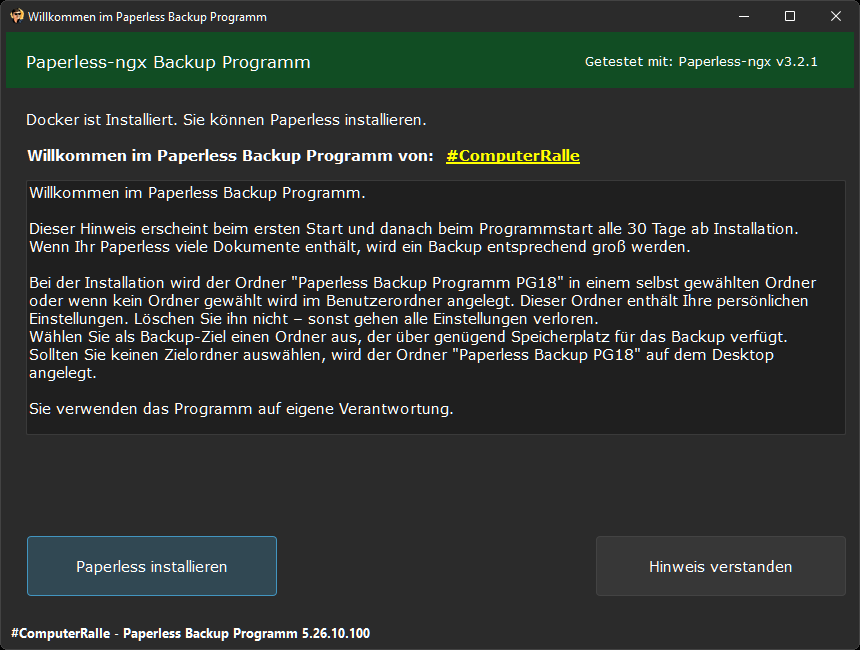
Abbildung 1: Das Hinweisfenster vor der ersten Installation.
Beim ersten Start erscheint das Hinweisfenster. Lesen Sie den Text zu Speicherplatz, Einstellungen und Verantwortung. Wird Docker gefunden, können Sie über „Paperless installieren“ die Einrichtung beginnen. Bei einer bereits erkannten PG18-Installation ist eine erneute Installation nicht notwendig; die Schaltfläche kann dann gesperrt sein.
Schaltflächen und Links
„Paperless installieren“ startet den Einrichtungsablauf mit Pfadwahl, Bestätigung und Docker-Prüfung. „Hinweis verstanden“ bestätigt den Hinweis und schließt dieses Fenster. Die Bestätigung allein installiert Paperless nicht. Falls die Einrichtung noch fehlt, können anschließend weitere Einrichtungsfragen folgen.
Der gelbe Link „#ComputerRalle“ öffnet die ComputerRalle-Webseite. Wenn Docker fehlt oder nicht erreichbar ist, zeigt das Programm eine Meldung und öffnet die Docker-Downloadseite. Installieren und starten Sie Docker Desktop und versuchen Sie es danach erneut. Das Programm installiert Docker Desktop nicht selbst.
Das X schließt das noch unbestätigte Hinweisfenster und beendet die Anwendung. Es gilt nicht als Zustimmung zur Installation. Nach abgeschlossener Einrichtung können Sie den Hinweis über „Hinweis verstanden“ bestätigen und mit dem Hauptfenster weiterarbeiten.
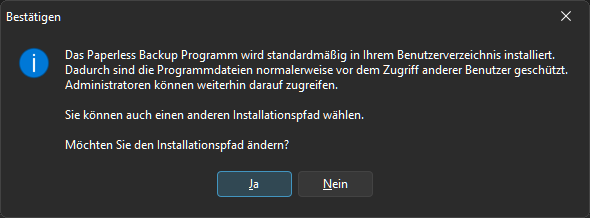
Abbildung 2: Abfrage zum Installationsort.
Die Frage „Möchten Sie den Installationspfad ändern?“ betrifft den Ordner für die Laufzeitdateien des Programms. „Nein“ verwendet den Standardordner „Paperless Backup Programm PG18“ unter Ihrem Windows-Benutzerverzeichnis. „Ja“ öffnet eine Ordnerauswahl.
Wählen Sie bei „Ja“ einen übergeordneten Ordner, beispielsweise D:\Programme. Darin legt das Programm den Unterordner „Paperless Backup Programm PG18“ an. Der übergeordnete Ordner darf bereits Dateien enthalten. Ein Abbruch in der Ordnerauswahl stoppt den Einrichtungsversuch.
In diesem Laufzeitordner liegen später Einstellungen, Compose-Datei, Maildatei und Protokolle. Die EXE wird durch diese Auswahl nicht verschoben. Die eigentlichen Docker-Volumes verwaltet Docker unabhängig von diesem Windows-Ordner. Auch der Backup-Zielordner wird später separat ausgewählt.
Eine gültige gespeicherte Pfadwahl mit vorhandenem Zielordner wird beim nächsten Start wiederverwendet. Bestehende Installationen werden nicht automatisch verschoben. Löschen oder verschieben Sie den Laufzeitordner deshalb nicht während des Betriebs.
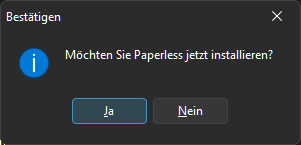
Abbildung 3: Bestätigung der Paperless-Installation.
Bei „Möchten Sie Paperless jetzt installieren?“ startet „Ja“ die eigentliche Einrichtung. „Nein“ lehnt sie ab; in der Ersteinrichtung wird der weitere Start beendet. Die Auswahl des Installationsordners allein ist noch keine erfolgreiche Installation.
Den Installationsvorgang verfolgen
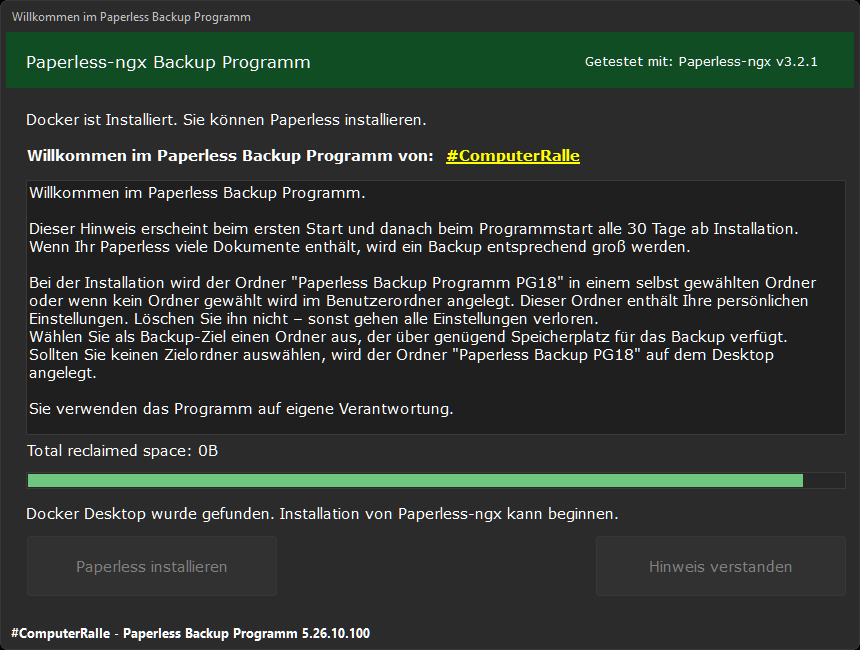
Abbildung 4: Fortschritt während der Einrichtung.
Das Programm erzeugt die Konfiguration, prüft Docker und lädt die benötigten Images. Anschließend werden die fünf Dienste gestartet. Währenddessen sind die Installations- und Hinweis-Schaltflächen vorübergehend gesperrt. Der Text über dem Fortschrittsbalken zeigt die zuletzt gemeldete Tätigkeit.
Beim ersten Download kann dies mehrere Minuten dauern. Ein Balken nahe am Ende beweist noch nicht, dass Paperless im Browser bereit ist. Warten Sie auf die Abschlussmeldung. Eine Meldung wie „Total reclaimed space“ stammt aus der Bereinigung ungenutzter Docker-Images und ist kein Fortschritt des Dokumentimports.
Die normale Einrichtungsansicht zeigt keinen aktiven Abbruchknopf. Unterbrechen Sie den Vorgang nicht durch Beenden von Docker oder Ausschalten des Rechners. Bei einer Fehlermeldung bestätigen Sie die Meldung und prüfen die Ursache, bevor Sie erneut installieren.
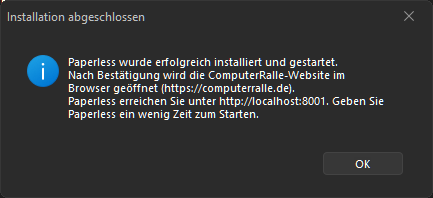
Abbildung 5: Meldung nach erfolgreichem Installationsskript.
„OK“ bestätigt die Meldung. Danach wird die ComputerRalle-Webseite geöffnet. Die Meldung bestätigt, dass das Installationsskript erfolgreich beendet wurde; Paperless kann für seinen eigenen Start noch Zeit benötigen.
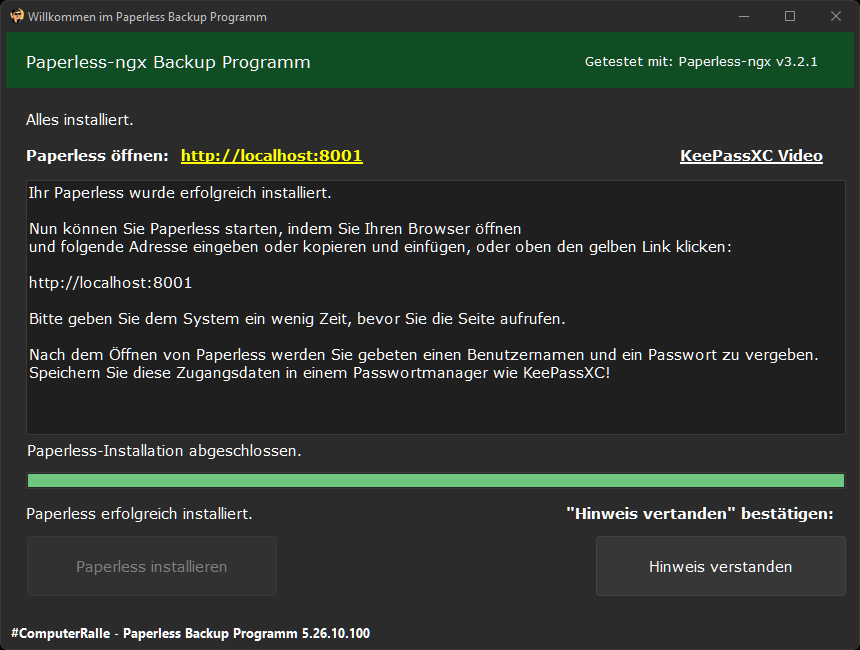
Abbildung 6: Hinweisfenster nach der Einrichtung.
Über den gelben Link „http://localhost:8001“ öffnen Sie Ihre neue Paperless-Installation. „KeePassXC Video“ führt zu einem Video über den Passwortmanager. Bei der ersten Anmeldung in Paperless richten Sie dort Ihren Benutzer und Ihr Passwort ein. Bewahren Sie diese Daten sicher auf.
„Hinweis verstanden“ speichert die Bestätigung und führt zurück zur Anwendung. „Paperless installieren“ ist nach erfolgreicher Einrichtung gesperrt. Die Informationen und der volle Balken zeigen den abgeschlossenen Einrichtungsablauf.
Der wiederkehrende Hinweis
Der Hinweis kann beim Programmstart nach jeweils 30 Tagen ab Installation erneut erscheinen: ab Tag 30, 60, 90 und so weiter. Bestätigen Sie ihn mit „Hinweis verstanden“. Eine spätere Bestätigung verschiebt die nächsten festen Termine nicht. Es läuft dafür kein Erinnerungstimer während der Benutzung.
Erstellen Sie nach der Einrichtung ein erstes manuelles Backup. Dadurch werden auch die für Backupplanung und Aufbewahrung benötigten Pfade und Skripte vorbereitet.
Tab Backup und Wiederherstellung
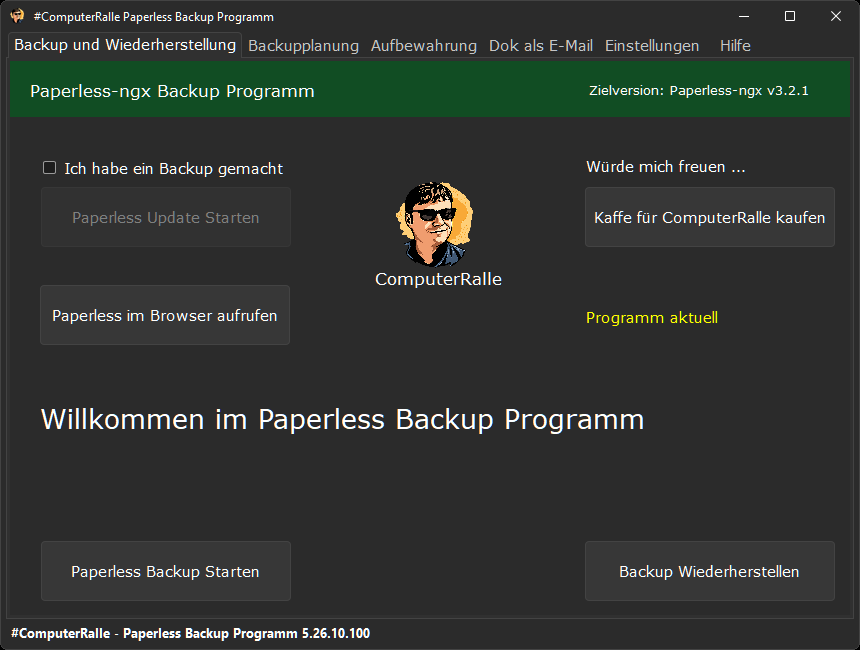
Abbildung 7: Das Hauptfenster mit den wichtigsten Funktionen.
Die Tabs oben wechseln zwischen den Funktionsbereichen. Die grüne Kopfzeile nennt die konfigurierte Zielversion von Paperless. Die untere Statusleiste zeigt den Namen und die Version des Backup Programms. „Willkommen im Paperless Backup Programm“ verschwindet nach einer Benutzeraktion.
Die Schaltflächen im Überblick
„Paperless Backup Starten“ beginnt ein manuelles Backup mit Zielauswahl und optionaler Verschlüsselung der Maildatei. „Backup Wiederherstellen“ lässt Sie einen vorhandenen Backup-Ordner auswählen und spielt dessen Daten in die PG18-Installation zurück.
„Paperless im Browser aufrufen“ öffnet http://localhost:8001 im Standardbrowser. Diese Schaltfläche startet keine gestoppten Container. „Kaffe für ComputerRalle kaufen“ öffnet die Unterstützungsseite im Browser; sie verändert weder Paperless noch Ihre Sicherung.
„Ich habe ein Backup gemacht“ gibt die Schaltfläche „Paperless Update Starten“ frei. Der Haken ist Ihre Bestätigung und führt selbst keine Sicherung durch. „Paperless Update Starten“ öffnet zunächst den Tab „Einstellungen“. Dort legen Sie die gewünschten Versionen fest und entscheiden beim Speichern über den Neustart.
Der gelbe Text „Programm aktuell“ betrifft die Version des Backup Programms. Bei „Update vorhanden – hier klicken“ öffnet ein Klick die Downloadseite. Die neue EXE wird nicht automatisch installiert. Diese Anzeige ist von einem Update der Paperless-Container zu unterscheiden.
Während eines laufenden Vorgangs werden viele Bedienelemente und Tabwechsel gesperrt. Statuszeile und Balken dienen dann der Beobachtung. Warten Sie auf den Abschluss, bevor Sie eine weitere Aktion beginnen.
Klicken Sie auf „Paperless Backup Starten“. Ist bereits ein Backup-Ziel gespeichert, fragt das Programm, ob Sie diesen Ordner wieder verwenden möchten. „Ja“ übernimmt ihn. „Nein“ öffnet die Auswahl eines anderen Zielordners.
Wählen Sie einen Ordner mit ausreichend freiem Speicher. In der Ordnerauswahl bestätigt die Auswahlschaltfläche den gewählten Ordner; „Abbrechen“ schließt den Dialog. Wenn Sie die alternative Auswahl nach Ablehnen eines gespeicherten Pfads abbrechen, wird das Backup abgebrochen. Bei der ersten Zielwahl ohne gespeicherten Pfad kann ein Abbruch stattdessen den Standardordner verwenden; beachten Sie die anschließende Meldung.
Der Standardordner heißt „Paperless-Backup-PG18“ und liegt auf dem Desktop. Für jeden Lauf entsteht darunter beziehungsweise unter Ihrem eigenen Ziel ein neuer Zeitstempelordner, beispielsweise 2026-10-03_14-30-00. Wählen Sie die Backupbasis, nicht den Zeitstempelordner einer alten Sicherung.
Das ausgewählte Ziel wird für weitere Backups gespeichert. Bei einem anderen Ziel kann im Standardordner eine Hinweisdatei „Wo ist mein Paperless Backup.txt“ den tatsächlichen Speicherort festhalten.
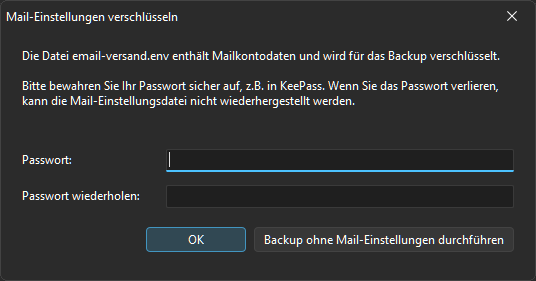
Abbildung 13: Passwortdialog für die Maildatei.
Wenn die Maildatei vorhanden ist, erscheint „Mail-Einstellungen verschlüsseln“. „Passwort“ und „Passwort wiederholen“ müssen denselben nicht leeren Wert enthalten. „OK“ verschlüsselt die Maildatei für die Sicherung und bereitet eine lokale verschlüsselte Kopie für geplante Backups vor.
Verwenden Sie ein eigenes Sicherungspasswort und bewahren Sie es beispielsweise in KeePassXC auf. Es ist nicht automatisch Ihr Paperless- oder Mailkonto-Passwort. Das Backup Programm speichert dieses Passwort nicht. Bei Verlust lässt sich die verschlüsselte Maildatei nicht zurückholen.
„Backup ohne Mail-Einstellungen durchführen“ überspringt das Erzeugen einer neuen verschlüsselten Maildatei und setzt die Datensicherung fort. Eine früher vorbereitete lokale verschlüsselte Datei kann weiterhin mitkopiert werden. Diese Auswahl ist deshalb keine Garantie, dass die fertige Sicherung gar keine Maildatei enthält.
Backupfortschritt und Abschluss
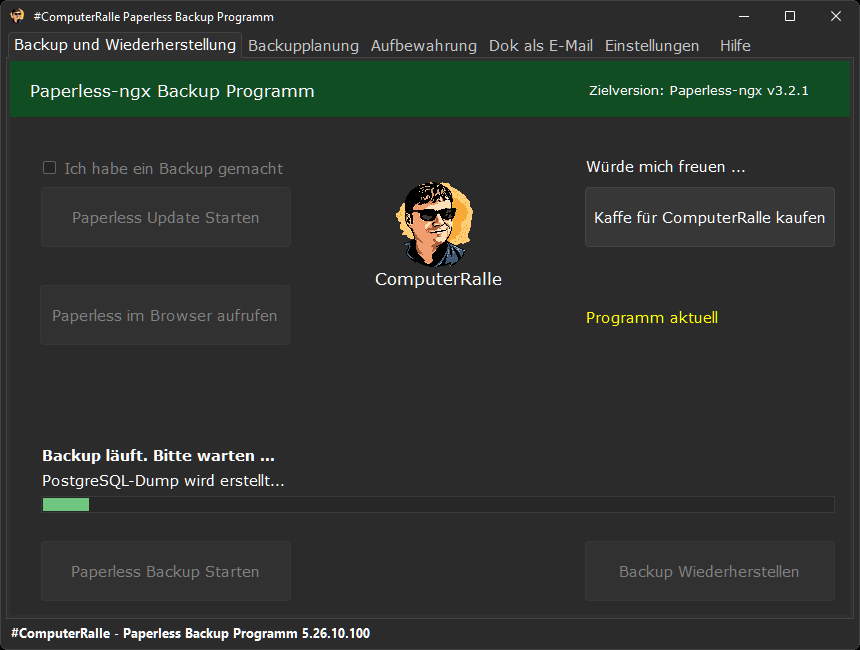
Abbildung 14: Status während eines manuellen Backups.
Zuerst wird ein SQL-Dump der laufenden PostgreSQL-Datenbank erstellt. Danach werden die Container gestoppt und die Daten-Volumes in Archive gepackt. Abschließend startet das Skript die Dienste wieder und führt seine Docker-Bereinigung aus. Bei großen Beständen kann das Archivieren lange dauern.
„Backup läuft. Bitte warten …“ bezeichnet den Vorgang; die Zeile darunter zeigt die letzte Skriptausgabe. Der bewegte Balken ist keine genaue Prozentmessung aller gesicherten Daten. Die Schaltflächen sind während des Laufs überwiegend gesperrt.
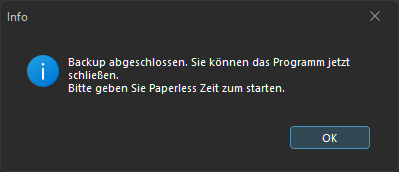
Abbildung 15: Erfolgsmeldung des Backups.
Bestätigen Sie „Backup abgeschlossen“ mit „OK“. Danach ergänzt das Programm die Versions- und Secret-Key-Dateien im Backup-Ordner und beendet die weitere Vorbereitung. Lassen Sie diesen Schritt fertiglaufen, bevor Sie die Anwendung schließen. Paperless braucht möglicherweise noch Zeit zum Starten.
Prüfen Sie anschließend, ob der neue Zeitstempelordner die erwarteten Dateien enthält. Öffnen Sie Paperless im Browser und kontrollieren Sie, ob die Dienste wieder erreichbar sind. Eine Fehlermeldung oder ein unvollständiger Ordner darf nicht als erfolgreiche Sicherung behandelt werden.
Welche Dateien eine Sicherung enthält
Ein manuelles PG18-Backup enthält normalerweise paperless-ngx-pg18-db-1_backup.sql sowie paperless-ngx-pg18_data.tar.gz, paperless-ngx-pg18_media.tar.gz, paperless-ngx-pg18_export.tar.gz und paperless-ngx-pg18_db_data_18.tar.gz. Die tatsächlichen Namen werden aus der Docker-Installation ermittelt.
Die SQL-Datei enthält die Datenbank. data, media und export enthalten die Paperless-Daten, Dokumentdateien und Exporte. Das zusätzliche DB-Volume-Archiv ist eine physische Datenbankkopie. Der vorhandene Wiederherstellungsablauf verwendet den SQL-Dump und die drei Paperless-Archive, nicht dieses physische DB-Archiv.
image_versionen.txt hält die gespeicherten Image-Versionen fest. paperless_secret_key.txt enthält den aktiven Paperless-Schlüssel. email-versand.env.enc enthält gegebenenfalls die verschlüsselte Mailkonfiguration. Bewahren Sie den vollständigen Ordner auf; die Metadaten ersetzen keine Dokument- oder SQL-Dateien.
Unterschiede zum geplanten Backup
Ein geplantes Backup erstellt einen SQL-Dump und die Archive data, media und export. Es kann eine bereits vorbereitete email-versand.env.enc kopieren. Es erstellt kein physisches DB-Volume-Archiv und erzeugt im direkten PowerShell-Lauf keine neuen Versions- oder Secret-Key-Metadaten.
Sichern Sie den zugehörigen Paperless-Secret-Key deshalb zusätzlich sicher und führen Sie regelmäßig auch ein manuelles Backup durch. Die Sicherungsdateien enthalten persönliche Daten; die optionale Verschlüsselung schützt die Maildatei, nicht sämtliche Dokument- und Datenbankarchive.
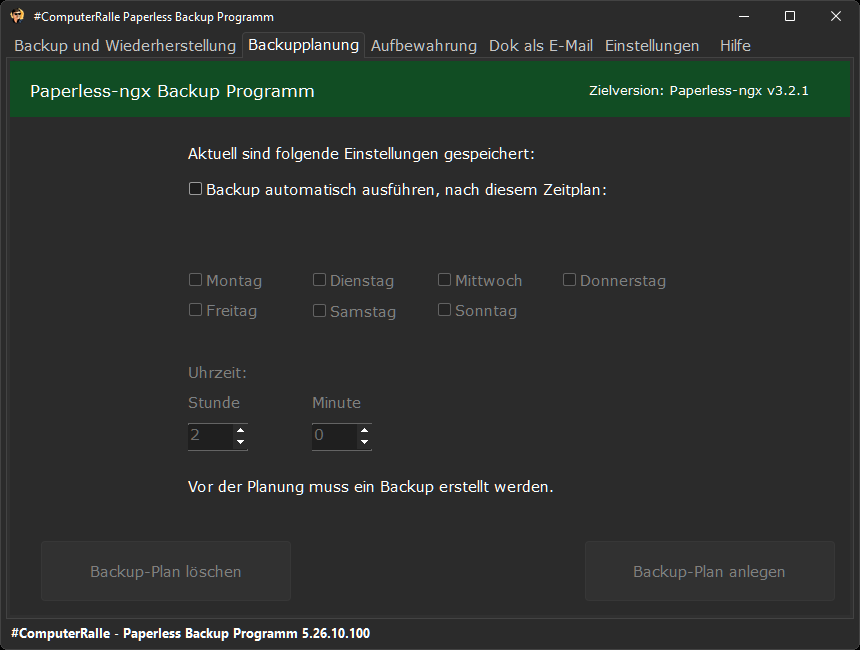
Abbildung 8: Wochentage und Uhrzeit für automatische Backups.
Solange das Programm noch keinen gültigen Compose-Pfad und Backup-Zielordner kennt, ist die Planung gesperrt. Der Hinweis „Vor der Planung muss ein Backup erstellt werden“ erklärt dies. Führen Sie zunächst ein reguläres manuelles Backup durch.
„Backup automatisch ausführen, nach diesem Zeitplan“ aktiviert die Auswahl von Wochentagen und Uhrzeit. Wählen Sie mindestens einen Tag von Montag bis Sonntag. Mehrere Haken bedeuten einen Lauf an jedem dieser Tage. „Stunde“ erlaubt 0 bis 23, „Minute“ 0 bis 59; 2 und 0 entsprechen 02:00 Uhr.
„Backup-Plan anlegen“ speichert die gewählten Tage und die Uhrzeit und registriert beziehungsweise ersetzt die Windows-Aufgabe „PaperlessBackup“. Währenddessen zeigt der Button „Bitte warten …“. Erst die Erfolgsmeldung bestätigt die Aufgabenanlage. Ein fehlendes Backup-Skript oder ein ungültiger Pfad führt zu einer Fehlermeldung.
Die Aufgabe startet paperless-backup-geplant.ps1 direkt über Windows PowerShell. Das Backup Programm muss dafür nicht geöffnet sein. Windows, Docker und der gespeicherte Backup-Zielordner müssen zur Laufzeit verfügbar sein. Die Anlage aktiviert nicht automatisch eine garantierte Ausführung bei ausgeschaltetem Rechner.
Plan ändern und entfernen
Um den Termin zu ändern, setzen Sie neue Tage und eine neue Uhrzeit und klicken erneut auf „Backup-Plan anlegen“. Das bloße Ändern der Felder oder Entfernen des oberen Hakens löscht die bestehende Windows-Aufgabe nicht.
„Backup-Plan löschen“ entfernt die Aufgabe „PaperlessBackup“ und setzt die Planungscheckbox zurück. Bereits angelegte Backup-Ordner bleiben bestehen. Falls eine Fehlermeldung erscheint, kontrollieren Sie in der Windows-Aufgabenplanung, ob die Aufgabe tatsächlich entfernt wurde.
Die Aufbewahrungszahl speichern Sie getrennt im Tab „Aufbewahrung“. Prüfen Sie nach der Anlage den nächsten Lauf der Aufgabe und den entstandenen Backup-Ordner. Das geplante Backup hält die Paperless-Dienste während des Archivierens ebenfalls an.
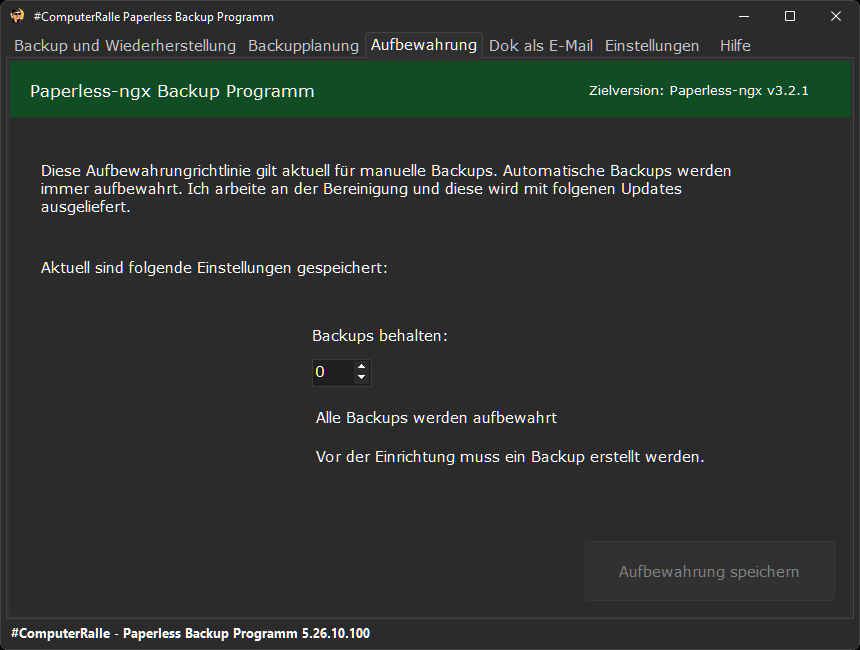
Abbildung 9: Die Anzahl aufzubewahrender Backups festlegen.
„Backups behalten“ speichert die gewünschte Höchstzahl. 0 bedeutet: alle Sicherungen behalten. Eine positive Zahl, beispielsweise 5, bedeutet: Bei der Aufbewahrungsbereinigung bleiben die fünf neuesten erkannten Zeitstempelordner im gespeicherten Backup-Ziel erhalten.
„Aufbewahrung speichern“ schreibt die Zahl in die Einstellungen. Nach erfolgreichem Speichern erscheint unter „Beachten Sie die Laufwerksgröße.“ die Bestätigung „Aufbewahrungs-Richtlinie wurde gespeichert“. Bei einem Tabwechsel wird diese Bestätigung ausgeblendet. Der mitgelieferte Screenshot entstand vor dieser Label-Ergänzung.
„Alle Backups werden aufbewahrt“ erscheint bei 0. Die allgemeine Speicherplatzinformation erinnert daran, dass Sicherungen Platz benötigen. Vor einem ersten regulären Backup kann stattdessen „Vor der Einrichtung muss ein Backup erstellt werden“ erscheinen und der Bereich gesperrt sein.
Wann die Bereinigung tatsächlich erfolgt
Der Speichern-Button löscht keine Sicherungen. Die Bereinigung erfolgt im vorhandenen Ablauf beim Erzeugen des geplanten Skripts, typischerweise nach einem manuellen Backup. Dabei werden die ältesten passend benannten Zeitstempelordner entfernt, wenn die gespeicherte Grenze überschritten ist.
Ein späterer automatischer PowerShell-Lauf führt diese Bereinigung nicht selbst aus. Geplante Sicherungen können deshalb über die eingestellte Zahl hinaus anwachsen. Bei einer späteren Bereinigung können auch ihre Zeitstempelordner mitgezählt werden. Kontrollieren Sie das Backup-Laufwerk regelmäßig.
Die Grenze betrifft den gespeicherten Backup-Zielordner. Sie löscht keine Dokumente in Paperless. Sobald die Bereinigung einen alten Sicherungsordner entfernt, steht dieser jedoch nicht mehr für eine Wiederherstellung zur Verfügung.
Eine Sicherung wiederherstellen
Klicken Sie im Tab „Backup und Wiederherstellung“ auf „Backup Wiederherstellen“. Die Ordnerauswahl beginnt nach Möglichkeit am zuletzt gespeicherten Backup-Ziel. Wählen Sie den konkreten Zeitstempelordner mit SQL-Datei und Archiven, nicht dessen übergeordneten Sammelordner. Abbrechen in dieser Ordnerauswahl beendet den Vorgang.
Das Programm ermittelt zunächst die Zielcontainer und prüft die benötigten Dateien. Fehlt der SQL-Dump oder eines der Archive data, media oder export, meldet es die fehlenden Dateien und startet die Wiederherstellung nicht.
Die Wiederherstellung überschreibt den gegenwärtigen Datenbestand der PG18-Installation. Sichern Sie den aktuellen Bestand vorher, falls Sie ihn später noch benötigen. Stellen Sie sicher, dass Sie die richtige Installation und den richtigen Backup-Zeitpunkt verwenden.
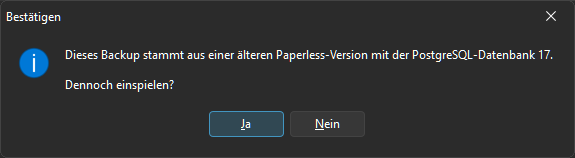
Abbildung 16: Rückfrage bei älteren Backup-Dateinamen.
Wird ein vollständiger alter Dateisatz erkannt, fragt das Programm „Dennoch einspielen?“. „Ja“ akzeptiert die alten Quelldateinamen und setzt den Restore in die PG18-Ziele fort. „Nein“ bricht diese Wiederherstellung ab. Die Dateien werden dafür nicht umbenannt.
Der Hinweis nennt die frühere PostgreSQL-17-Installation. Tatsächlich wird diese Rückfrage anhand der Dateinamen ausgelöst; sie ist keine technische Versionsprüfung des Backups. Ein altes physisches PostgreSQL-Datenverzeichnis wird nicht direkt als PG18-Datenbestand verwendet.
Maildaten beim Restore auswählen
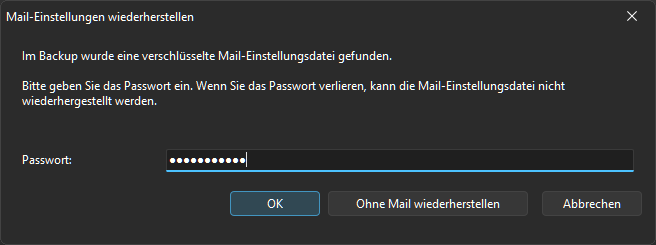
Abbildung 20: Passwortdialog für die Wiederherstellung der Maildatei.
Wenn email-versand.env.enc im Backup liegt, erscheint „Mail-Einstellungen wiederherstellen“. Tragen Sie das Sicherungspasswort in „Passwort“ ein. „OK“ versucht, die Datei zu entschlüsseln und die lokale Mailkonfiguration wiederherzustellen.
„Ohne Mail wiederherstellen“ setzt die Wiederherstellung der Dokumente und Datenbank fort, ohne die verschlüsselte Maildatei zu übernehmen. Vorhandene lokale Maildaten werden dadurch nicht automatisch gelöscht. Nach dem Restore können Sie die Maildaten im Tab „Dok als E-Mail“ prüfen oder neu eingeben.
Bei einem falschen Passwort fragt das Programm, ob ohne Maildaten fortgesetzt werden soll. „Ja“ setzt ohne Entschlüsselung fort. „Abbrechen“ im Passwortdialog beziehungsweise das Ablehnen der weiteren Mailfrage verhindert die Mailübernahme; im derzeitigen Ablauf kann die eigentliche Datenwiederherstellung trotzdem weiterlaufen. Dieser Dialog ist daher kein verlässlicher Abbruch des gesamten Restores.
Die Wiederherstellung der Maildatei ist optional. Alte Backups ohne verschlüsselte Maildatei können weiter eingespielt werden. Nach einer übernommenen Datei ergänzt das Programm fehlende oder leere Port- und TLS-/SSL-Standardwerte.
Die Wiederherstellung verfolgen
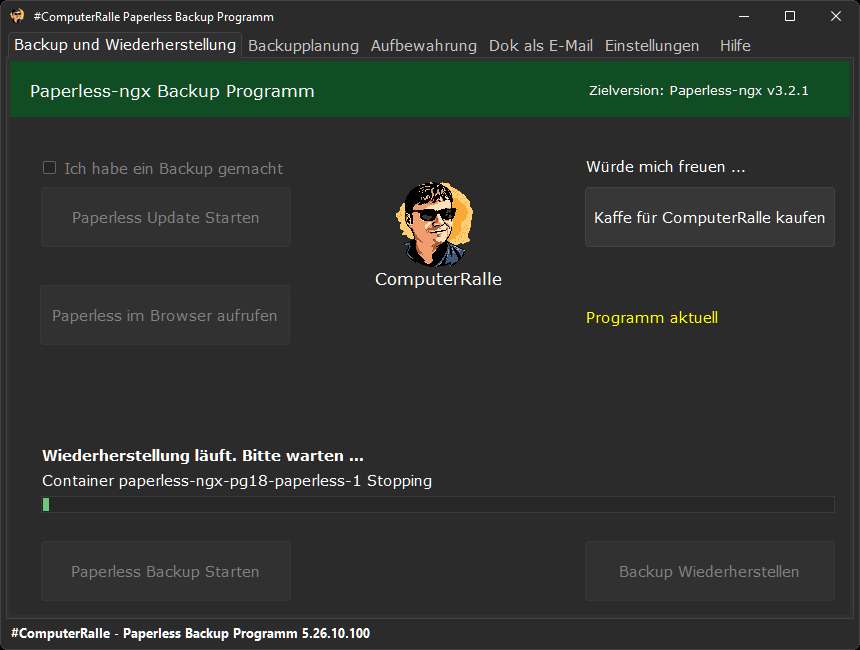
Abbildung 17: Status während des Restores.
Das Programm stoppt die Container und spielt data, media und export zurück. Danach werden zunächst Datenbank und Broker gestartet. Der SQL-Import beginnt erst, wenn PostgreSQL bereit ist. Ein SQL-Fehler führt zum Abbruch des Skripts statt zum stillen Weiterlaufen.
Bei einem älteren Datenbankstand kann eine Zwischenmigration mit Paperless 2.20.15 erforderlich sein. Das Programm lädt dafür gegebenenfalls ein zusätzliches Image und führt danach die Migration auf die konfigurierte Zielversion aus. Dafür kann eine Internetverbindung nötig sein.
„Wiederherstellung läuft. Bitte warten …“ und die wechselnde Statuszeile zeigen die aktuelle Arbeit. Der Balken ist eine Schätzung anhand der Backup-Größe und der verstrichenen Zeit. Er bestätigt weder einzelne Dokumente noch einen bereits abgeschlossenen SQL-Import.
Nach dem Datentransfer wendet das Programm seine aktuellen Einstellungen erneut an. Dieser Abschluss kann einen weiteren Neustart und die Suche nach aktualisierten Images enthalten. Warten Sie auch diesen Teil ab. Die im Backup gespeicherte Versionsliste stellt die alten Image-Versionen nicht automatisch wieder her.
Den Restore abschließen und kontrollieren
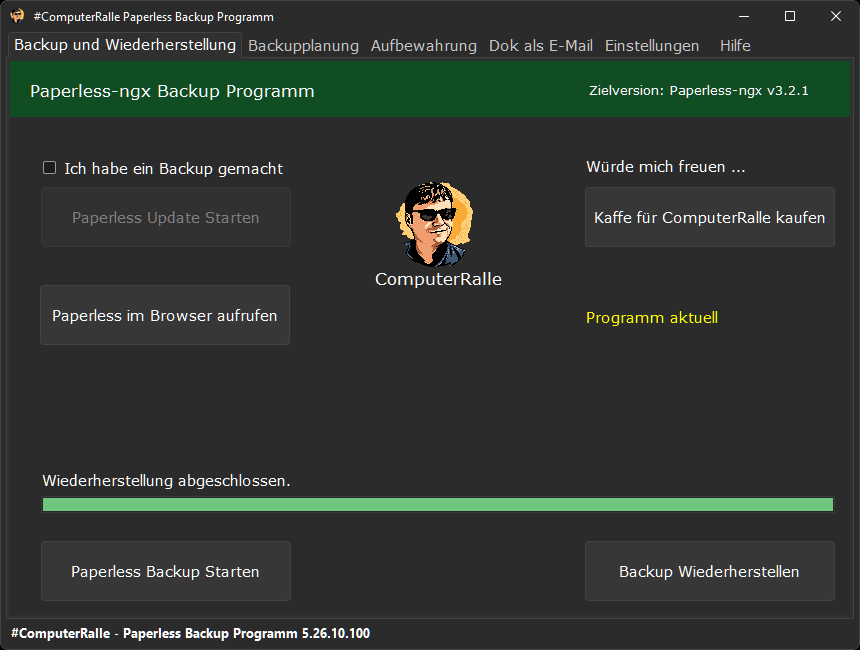
Abbildung 18: Die Hauptansicht nach abgeschlossener Wiederherstellung.
Wenn alle Schritte erfolgreich beendet sind, erscheint „Wiederherstellung abgeschlossen.“. Die Bedienelemente werden wieder freigegeben. Klicken Sie danach auf „Paperless im Browser aufrufen“ und warten Sie gegebenenfalls, bis die Dienste bereit sind.
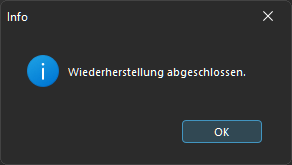
Abbildung 19: Die abschließende Meldung.
„OK“ bestätigt den Abschlussdialog. Prüfen Sie in Paperless, ob die erwarteten Dokumente, Titel, Zuordnungen und Einstellungen vorhanden sind. Kontrollieren Sie auch den E-Mail-Versand, falls Maildaten übernommen wurden. Erst diese Prüfung zeigt, dass Ihr zurückgespielter Bestand praktisch nutzbar ist.
Bei einer Fehlermeldung kann die Wiederherstellung bereits Teile des Zielbestands verändert haben. Bewahren Sie den Backup-Ordner unverändert auf, lesen Sie die konkrete Fehlermeldung und starten Sie nicht mehrere weitere Vorgänge gleichzeitig.
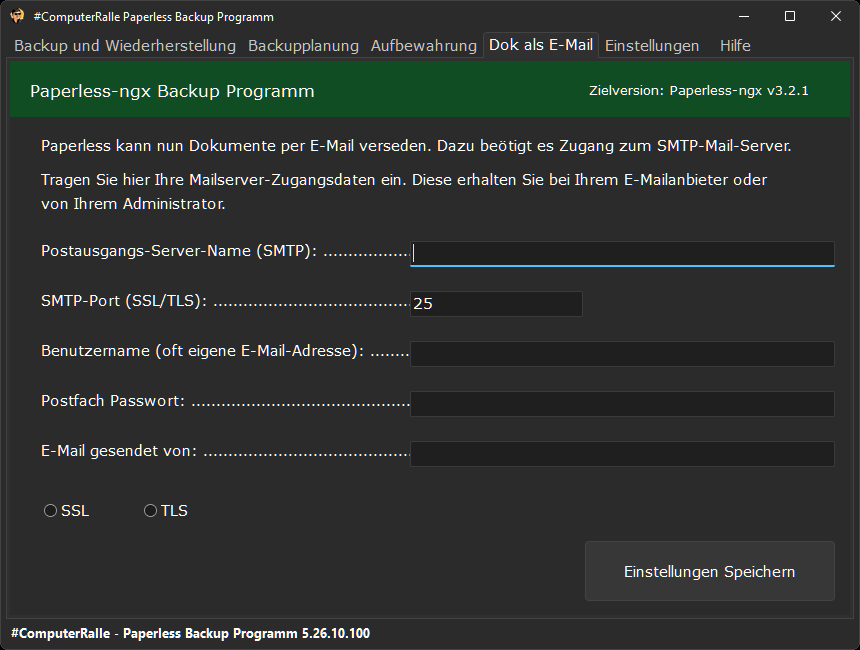
Abbildung 10: Zugangsdaten für den ausgehenden Dokumentversand.
Dieser Tab richtet den SMTP-Versand von Dokumenten durch Paperless ein. Er dient nicht zum Einrichten eines Postfachabrufs. Beim Öffnen lädt das Programm die vorhandenen Werte aus email-versand.env, ohne einen Installationsdialog zu starten.
„Postausgangs-Server-Name (SMTP)“ enthält den Servernamen Ihres Mailanbieters. „SMTP-Port (SSL/TLS)“ enthält den zu dieser Verbindung gehörenden Port. „Benutzername“ ist häufig die vollständige E-Mail-Adresse. „Postfach Passwort“ wird maskiert dargestellt. „E-Mail gesendet von“ enthält die Absenderadresse.
„SSL“ und „TLS“ wählen die vom Anbieter verlangte verschlüsselte Verbindung. Übernehmen Sie Server, Port und Verschlüsselungsart zusammen aus dessen Angaben. Ohne Auswahl werden beide Schalter als false gespeichert. Ein leeres Portfeld wird mit 25 gespeichert; das ist ein Programmdefault und nicht automatisch die passende Einstellung Ihres Anbieters.
Mailwerte speichern und anwenden
„Einstellungen Speichern“ fragt, ob die Maildaten gespeichert und Paperless neu gestartet werden sollen. „OK“ schreibt die Werte und startet den Neustart. „Abbrechen“ in dieser Bestätigung verwirft diesen Speichervorgang. Nach Zustimmung wechselt das Programm zur Statusanzeige im ersten Tab.
Warten Sie auf „Mail-Einstellungen angewendet“. Testen Sie den Dokumentversand anschließend in Paperless. Die Abschlussmeldung des Neustarts bestätigt nicht, dass der Mailanbieter die Zugangsdaten akzeptiert oder eine Nachricht ausgeliefert hat.
Die lokale email-versand.env enthält die Maildaten im Klartext. Das maskierte Passwortfeld schützt nur die Anzeige. In einem Backup kann diese Datei mit dem separat gewählten Sicherungspasswort verschlüsselt werden. Geben Sie weder die Klartextdatei noch Ihre Passwörter bei einer Supportanfrage weiter.
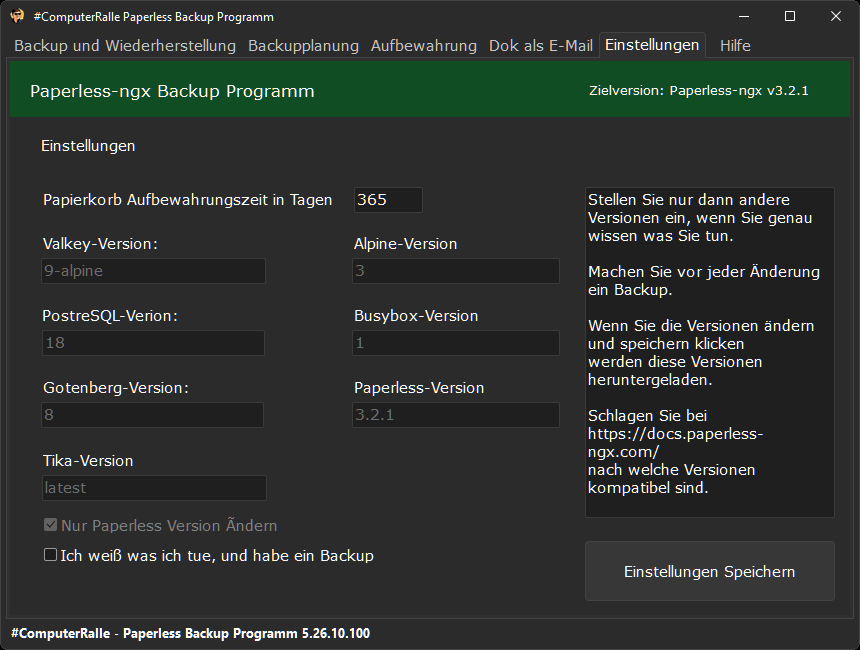
Abbildung 11: Papierkorb und Docker-Versionen verwalten.
„Papierkorb Aufbewahrungszeit in Tagen“ bestimmt, wie lange Paperless gelöschte Dokumente im Papierkorb behalten soll. Die Vorgabe beträgt 365 Tage. Geben Sie eine ganze Zahl ein. Bei anderen Zeichen erscheint „Nur Ganz-Zahlen“ und Speichern wird gesperrt. Diese Einstellung hat nichts mit der Anzahl der Backup-Ordner zu tun.
Die Versionsfelder zeigen gespeicherte Image-Tags oder deren Vorgaben: Paperless 3.2.1, PostgreSQL 18, Valkey 9-alpine, Gotenberg 8, Tika latest, Alpine 3 und Busybox 1. Paperless ist die Anwendung, PostgreSQL die Datenbank, Valkey der Broker, Gotenberg und Tika sind Konverter.
Alpine und Busybox sind noch als historische Versionsfelder vorhanden. In der erzeugten Compose-Datei laufen dafür keine eigenen Dauerdienste. Die Backup-Hilfscontainer verwenden derzeit Alpine unabhängig von dem hier angezeigten Versionsfeld. Eine Änderung dieser beiden Felder bedeutet deshalb nicht, dass entsprechende Compose-Dienste aktualisiert werden.
Die beiden Freigabecheckboxen
Ohne „Ich weiß was ich tue, und habe ein Backup“ sind alle sieben Versionsfelder gesperrt. Der Haken bestätigt Ihre eigene Vorbereitung; das Programm erstellt dadurch kein Backup und prüft dessen Inhalt nicht.
„Nur Paperless Version ändern“ ist zunächst angehakt und inaktiv. Nach der Backup-Bestätigung wird diese Checkbox bedienbar. Bleibt sie angehakt, können Sie nur das Paperless-Versionsfeld bearbeiten. Wenn Sie sie abwählen, werden alle sieben Versionsfelder freigegeben.
Ändern Sie Datenbank-Hauptversionen nur mit einem passenden Migrationsverfahren. Ein neuer Versionswert allein konvertiert kein bestehendes PostgreSQL-Datenvolume. Für diese Installation ist PostgreSQL 18 vorgesehen. Das Hinweisfeld rechts erinnert an Backup und Kompatibilität; es führt selbst keine Aktion aus.
Einstellungen speichern und Updates installieren
„Einstellungen Speichern“ schreibt Papierkorbwert und Versionsfelder in die Einstellungen. „Einstellungen gespeichert“ zeigt diesen Schreibschritt an. Anschließend fragt das Programm, ob Paperless neu gestartet werden soll.
„Ja“ beginnt den Neustart mit Updatesuche: Das Programm erzeugt Compose mit den gespeicherten Werten, stoppt die Dienste, lädt Images und startet sie wieder. Die Ansicht wechselt zu „Backup und Wiederherstellung“. Versionsfelder werden erneut gesperrt; die Backup-Bestätigung wird zurückgesetzt.
„Nein“ lässt die Werte gespeichert, führt diesen Neustart aber nicht aus. Die laufenden Container übernehmen die neuen Einstellungen dadurch noch nicht. Für die Anwendung ist später ein entsprechender Neustart über den Speichervorgang erforderlich.
Während des Updates steht „Update wird installiert. Bitte warten …“. Warten Sie auf die Abschlussmeldung. Bei Tags wie latest oder einem Hauptversionstag kann das Herunterladen einen neueren Stand innerhalb dieses Tags beziehen. Ein fest eingetragener anderer Tag wird entsprechend der Eingabe verwendet.
Das Update der Docker-Dienste und das Update des Backup Programms sind zwei verschiedene Vorgänge. Die gelbe Programmupdate-Anzeige führt zur Downloadseite für die EXE. Wenn Sie eine neue EXE einsetzen, ersetzt dies allein keine Paperless-Images.
Erstellen Sie vor einem Update ein frisches Backup. Geben Sie den Diensten anschließend Zeit und kontrollieren Sie Paperless im Browser. Nach einer Wiederherstellung wendet das Programm die gespeicherten Einstellungen ebenfalls automatisch an.
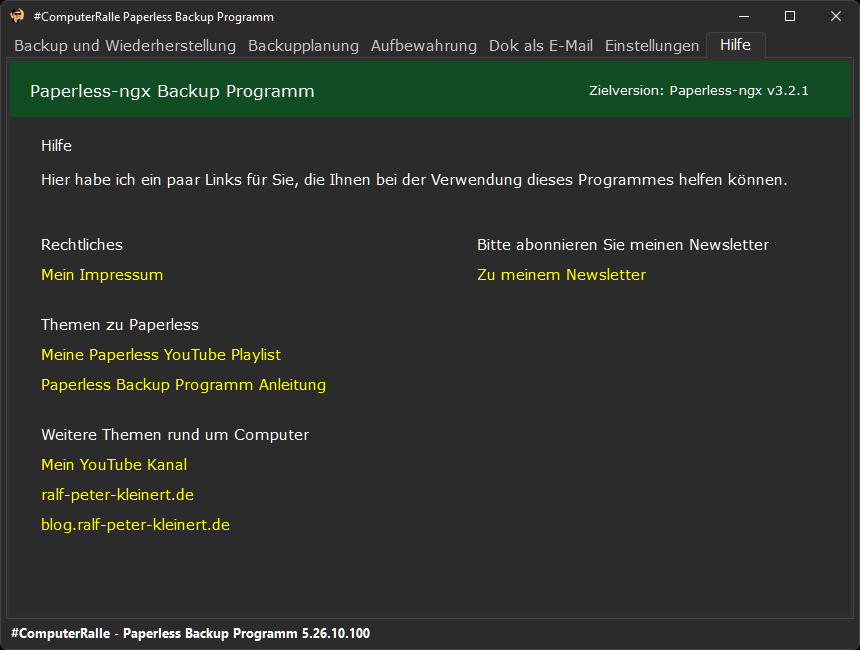
Abbildung 12: Weiterführende Links.
Alle gelben Links öffnen den Standardbrowser. „Mein Impressum“ öffnet die Impressumsseite. „Meine Paperless YouTube Playlist“ führt zu den Paperless-Videos. „Paperless Backup Programm Anleitung“ öffnet die Onlineanleitung des Programms.
„Mein YouTube Kanal“ öffnet den ComputerRalle-Kanal. „ralf-peter-kleinert.de“ öffnet die Hauptwebseite; „blog.ralf-peter-kleinert.de“ führt zum Blog. „Zu meinem Newsletter“ öffnet das Anmeldeformular. Das Öffnen dieses Links meldet Sie noch nicht zum Newsletter an.
Die übrigen Texte in diesem Tab sind Gruppenüberschriften und Hinweise. Sie starten weder Backup noch Installation. Zum Fortsetzen einer Programmaktion wechseln Sie wieder in den passenden Tab.
Ordner und Einstellungen wiederfinden
Der Laufzeitordner heißt „Paperless Backup Programm PG18“. Standardmäßig liegt er unter Ihrem Windows-Benutzerverzeichnis; bei einer eigenen Pfadwahl unter dem gewählten übergeordneten Ordner. Die gespeicherte Pfadregistrierung liegt im benutzerbezogenen LOCALAPPDATA-Verzeichnis.
Einstellungen.ini speichert unter anderem Backupziel, Zeitplan, Aufbewahrung, Versionen und Einrichtungsstatus. docker-compose.yml beschreibt die Dienste. email-versand.env enthält die Maildaten, email-versand.env.enc gegebenenfalls deren vorbereitete verschlüsselte Kopie. Löschen Sie diese Dateien nicht als vermeintliche temporäre Reste.
Der Dokumenteingang liegt standardmäßig im Desktopordner „Paperless-Input-PG18“. Dort abgelegte Dateien kann Paperless zum Import verarbeiten. Dieser Eingangsordner ist kein Backup-Ordner. Die Sicherungen liegen im separat gespeicherten Ziel und seinen Zeitstempel-Unterordnern.
Für die Diagnose entstehen unter anderem PaperlessBackupProgram.log, Backup.log und GeplanterBackup.log. PowerShellStatus.log hält die zuletzt gespiegelt ausgegebene Skriptzeile fest und ist kein vollständiger Verlauf. Senden Sie keine vollständigen Einstellungen oder Maildateien mit Zugangsdaten an Dritte.
Fenster und Meldungen bedienen
„OK“ bestätigt eine Informationsmeldung und schließt sie. Bei „Ja“ und „Nein“ entscheidet der genaue Fragetext, welche Aktion zugelassen oder abgelehnt wird. Lesen Sie ihn vor der Auswahl, besonders bei Installation und Wiederherstellung.
Das X des Hauptfensters beendet das Backup Programm. Die üblichen Titelleisten-Schaltflächen minimieren beziehungsweise verändern die Fensteransicht, soweit sie aktiv sind. Das Schließen der Anwendung beendet nicht automatisch die bereits laufenden Paperless-Container.
Schließen Sie das Programm erst nach einem abgeschlossenen Vorgang. Während einer laufenden Sicherung oder Wiederherstellung ist das X kein kontrolliertes Verfahren, um den Datenvorgang rückgängig zu machen. Die Statusanzeige und gesperrten Bedienelemente helfen Ihnen, den laufenden Vorgang zu erkennen.
Probleme erkennen und eingrenzen
Docker oder Paperless ist nicht erreichbar
Wenn die Docker-Prüfung fehlschlägt, prüfen Sie, ob Docker Desktop installiert, gestartet und betriebsbereit ist. Eine installierte Docker-Anwendung mit noch nicht gestarteter Engine reicht nicht. Wiederholen Sie den Programmstart erst, wenn Docker bereit ist.
Wenn http://localhost:8001 unmittelbar nach Installation, Backup, Restore oder Update nicht antwortet, geben Sie den Diensten zunächst Zeit. Bleibt der Fehler bestehen, prüfen Sie den Containerstatus und die letzte konkrete Fehlermeldung. Die Webadresse mit localhost gilt für den Rechner, auf dem Docker läuft.
Geplante Sicherung fehlt
Kontrollieren Sie in der Windows-Aufgabenplanung die Aufgabe „PaperlessBackup“, ihre eingestellten Tage, Uhrzeit und das letzte Ausführungsergebnis. Prüfen Sie, ob der Rechner zum Termin an war, Docker bereit war und das Backup-Ziel erreichbar ist. Das Backup Programm selbst muss bei dieser Aufgabe nicht offen sein.
Fehlt paperless-backup-geplant.ps1, führen Sie ein reguläres manuelles Backup durch, damit das Skript neu erzeugt wird. Legen Sie den Plan danach erneut an. Auch bei Änderungen des Backupziels sollten Sie die Skriptvorbereitung und den Plan kontrollieren.
Virenscanner blockiert das Backup-Skript
Geplante Backups können durch einen Virenscanner blockiert werden. Erstellen Sie dann eine Ausnahme für das Skript paperless-backup-geplant.ps1. Verwenden Sie dafür den tatsächlichen Pfad des vom Programm erzeugten Skripts und prüfen Sie, dass es aus Ihrer vertrauenswürdigen Installation stammt.
Bei AVG wurde eine Blockierung mit der Bezeichnung IDP.HEUR.26 beobachtet. Eine solche Meldung kann den geplanten Lauf verhindern. Die Ausnahme betrifft das konkrete Skript; der Virenschutz muss dafür nicht insgesamt ausgeschaltet werden. Prüfen Sie nach der Freigabe den nächsten Backup-Lauf und dessen Dateien.
Mailversand oder Mailpasswort funktioniert nicht
Kontrollieren Sie Server, Benutzername, Passwort, Absender, Port und SSL-/TLS-Auswahl gemeinsam anhand der Angaben Ihres Mailanbieters. Bei Zertifikatsfehlern kann auch eine Prüfung ausgehender E-Mails durch den Virenscanner beteiligt sein. Prüfen Sie dessen Meldungen und Einstellungen gezielt.
Beim Wiederherstellen der verschlüsselten Maildatei benötigen Sie das Sicherungspasswort. Wenn es verloren ist, können Sie ohne Mailübernahme fortfahren und die Zugangsdaten später neu eingeben. Paperless-Dokumente und die Mailkonfiguration sind getrennte Teile der Wiederherstellung.
Skript meldet einen Fehler
Notieren Sie den sichtbaren Fehlertext und den Zeitpunkt. Bewahren Sie die vorhandene Sicherung auf. Prüfen Sie freien Speicher, Dateizugriff, Dockerstatus und die zugehörigen Protokolle. Nach einem Fehler können die Dienste noch gestoppt sein; kontrollieren Sie dies, bevor Sie normal weiterarbeiten.
Eine erfolgreiche Aufgabenanlage bestätigt nur die Registrierung der Aufgabe. Eine erfolgreiche Skriptmeldung ersetzt weder die Prüfung des Backup-Ordners noch die Kontrolle Ihrer Dokumente nach einem Restore.
Kurze Checkliste für den Alltag
Vor einer Sicherung: Docker bereit, Ziel erreichbar, ausreichend Speicher vorhanden und passende Aufbewahrungszahl gewählt. Wählen Sie eine Zeit ohne gleichzeitige Arbeit in Paperless.
Nach einer Sicherung: Abschluss bestätigen, Programm fertigarbeiten lassen, neuen Zeitstempelordner und Dateien kontrollieren, Paperless im Browser prüfen und bei Bedarf eine externe Kopie anlegen.
Vor einer Wiederherstellung: richtigen Zeitstempelordner auswählen, aktuellen Bestand zusätzlich sichern und das Mail-Sicherungspasswort bereithalten. Die Zielinstallation wird durch den zurückgespielten Bestand ersetzt.
Nach einer Wiederherstellung oder einem Update: Abschluss abwarten, Paperless aufrufen, Dokumente und Einstellungen prüfen. Bei automatischen Backups zusätzlich den nächsten tatsächlichen Aufgabenlauf kontrollieren.
Dieses Programm wurde erstellt von:
Ralf-Peter Kleinert
ComputerRalle
DIGITAL-easy
Schönfließer
Straße 78
16548 Glienicke /Nordbahn
Haftungsausschluss und Eigenverantwortung
Das Paperless Backup Programm ist eine kostenlose Software von Ralf-Peter Kleinert / ComputerRalle. Ich habe das Programm nach bestem Wissen und Gewissen sorgfältig entwickelt und in den mir zur Verfügung stehenden Umgebungen getestet. Trotz dieser Sorgfalt können Fehler, unvorhergesehene Wechselwirkungen und Einschränkungen auftreten. Eine Prüfung aller Kombinationen aus Windows-Versionen, Docker-Versionen, Paperless-Versionen, Hardware und individuellen Einstellungen ist mir nicht möglich.
Die Software wird in
ihrem jeweils bereitgestellten Zustand zur Verfügung gestellt. Ich
gebe keine zusätzliche Garantie für Fehlerfreiheit, ständige
Verfügbarkeit, die Eignung für einen bestimmten Zweck oder die
erfolgreiche Ausführung jeder Installation, Sicherung,
Wiederherstellung oder Migration. Eine erfolgreiche Statusmeldung
ersetzt nicht die Kontrolle des tatsächlichen Ergebnisses.
Sie entscheiden
selbst, ob und in welcher Umgebung Sie das Programm einsetzen. Prüfen
Sie vor der Verwendung, ob Sie die beschriebenen Funktionen,
Voraussetzungen und möglichen Folgen verstehen. Die Software führt
Befehle aus, die Container anhalten oder neu erstellen, Einstellungen
ändern und bei einer Wiederherstellung bestehende Daten ersetzen
können. Auch eine Aufbewahrungsregel kann ältere Sicherungen
löschen. Führen Sie solche Vorgänge nur aus, wenn Sie die
Auswirkungen auf Ihre Installation beurteilen können.
Sie sind für die
Sicherung Ihrer Daten verantwortlich. Erstellen Sie vor
Installationen, Updates, Wiederherstellungen und Migrationen eine
zusätzliche, unabhängige Sicherung Ihrer wichtigen Dokumente und
Einstellungen. Bewahren Sie mindestens eine geprüfte Sicherung
außerhalb der betroffenen Installation auf. Kontrollieren Sie
Sicherungsdateien und erproben Sie eine Wiederherstellung möglichst
in einer getrennten Testumgebung. Lassen Sie sich nicht allein durch
das Vorhandensein eines Backup-Ordners oder eine Erfolgsmeldung zu
der Annahme verleiten, dass alle Daten vollständig und
wiederherstellbar sind.
Bewahren Sie
benötigte Passwörter und Zugangsdaten sicher auf. Geht das Passwort
einer verschlüsselten Maildatei verloren, kann das Programm diese
Datei nicht für Sie entschlüsseln. Prüfen Sie außerdem freien
Speicherplatz, Zugriffsrechte, geplante Aufgaben und die Funktion der
verwendeten Datenträger. Bei Fehlermeldungen oder Unklarheiten
sollten Sie den Vorgang prüfen, bevor Sie weitere Änderungen
durchführen.
Das Programm
verwendet unter anderem Windows, Docker Desktop, Paperless-ngx und
weitere Komponenten anderer Anbieter. Deren Verhalten,
Aktualisierungen, Verfügbarkeit und Nutzungsbedingungen liegen
außerhalb meines Einflussbereichs. Änderungen dieser Komponenten
können die Funktion des Backup Programms beeinträchtigen. Beachten
Sie deren jeweilige Dokumentation und Lizenzbedingungen.
Eine kostenlose
Bereitstellung beinhaltet keine Zusage einer bestimmten
Supportleistung, Reaktionszeit, dauerhaften Weiterentwicklung oder
Anpassung an zukünftige Versionen anderer Software. Hinweise in
dieser Anleitung beschreiben den dokumentierten Stand; sie ersetzen
keine individuelle Prüfung Ihrer Umgebung.
Soweit gesetzlich
zulässig, wird die Haftung für Schäden aus der Nutzung der
Software beschränkt. Dies betrifft insbesondere Datenverlust,
Betriebsunterbrechungen, Wiederherstellungsaufwand und sonstige
Folgeschäden. Dieser Hinweis begründet jedoch keinen
uneingeschränkten Haftungsausschluss: Für vorsätzlich oder grob
fahrlässig verursachte Schäden sowie für schuldhafte Verletzungen
von Leben, Körper oder Gesundheit bleibt die gesetzliche Haftung
bestehen. Ebenfalls unberührt bleiben zwingende gesetzliche
Ansprüche, eine gesetzlich nicht abdingbare Produkthaftung sowie
Ansprüche aus ausdrücklich übernommenen Garantien oder arglistigem
Verhalten.
Soweit eine Haftung
für leicht fahrlässige Verletzungen wesentlicher Vertragspflichten
besteht, wird sie nicht vollständig ausgeschlossen. Eine solche
Haftung ist, soweit rechtlich zulässig, auf den bei Vertragsschluss
vorhersehbaren, vertragstypischen Schaden begrenzt. Wesentliche
Vertragspflichten sind Pflichten, deren Erfüllung die ordnungsgemäße
Durchführung des Vertrags überhaupt erst ermöglicht und auf deren
Einhaltung die andere Partei regelmäßig vertrauen darf. Ob und in
welchem Umfang diese Regeln im Einzelfall anwendbar sind, richtet
sich nach dem geltenden Recht.
Verwenden Sie die Software nur, wenn Sie bereit sind, die beschriebenen Aufgaben und Risiken im Rahmen Ihrer eigenen Verantwortung zu übernehmen. Wenn Sie dies nicht möchten oder die Auswirkungen nicht ausreichend beurteilen können, verwenden Sie das Programm nicht und lassen Sie sich bei der Einrichtung und Datensicherung fachkundig unterstützen. Durch die bloße Nutzung verzichten Sie nicht auf gesetzlich unverzichtbare Rechte.
Seite